IMPROVE YOUR ENGLISH SKILL HERE..

Hasil gambar untuk bahasa inggris

Hallo guys.. dalam menulis bahasa inggris, kamu pasti sering ragu-ragu dan gemes gimana gitu...kan
takut salah dan takut di koreksi sama grammarian tentunya.
nah dikesempatan kali ini kita bakal bagi-bagi tips APA AJA SIH KESALAHAN FATAL DALAM WRITING lets check this out...

1. SUBJECT-VERB AGREEGEMENT ERRORS
kesesuaian antara subject dan verb dalam susunan kalimat. subjject singular/plural harus disesuaikan dengan verb yang kita gunakan.

contohnya:
1. an important part of my life have been the people who stood by me. (INCORRECT)
2. an important part of my life has been the people who stood by me (CORRECT)

ada yang sudah paham dimana salahnya...?

yaps benar sekali.. penggunaan kata have dan has yang tak tepat dan sering kali tidak memahami fungsi dari struktur kalimat yang benar sehingga kita menjadi grogi deh dalam menulis sebuah kalimat.
nah knp ni kok jawabannya bisa has kira-kira kenapa ya..? yang bisa langsung tulis di komentar aja ya.. guys :)
mari kita bahas jawabannya..
dalam struktur tersebut has kembali kepada object yang sedang dibicarakan bukan kembali kepada subjectnya ya guys... jadi oleh karena itu menggunakan has bukan have


15 Tips dan Trik Photoshop Yang Wajib Anda Tahu


Adobe Photoshop adalah software pengolah gambar yang paling populer di dunia. Jika Anda mensurvey, kemungkinan hanya 1 dari 10 komputer/laptop yang tidak terinstal Photoshop.
Dari waktu ke waktu, pembaruan software ini terus dilakukan baik dari segi performa maupun fitur-fitur canggih yang terus ditambahkan agar semakin memudahkan para pengguna.  Nah berikut ini beberapa tips dan trik maupun menemukan hal yang tersembunyi dari Photoshop.  Tips dan Trik Photoshop ini bisa Anda terapkan pada versi CS dan CC. Selamat Mencoba.  (klik gambar untuk membersarkan)

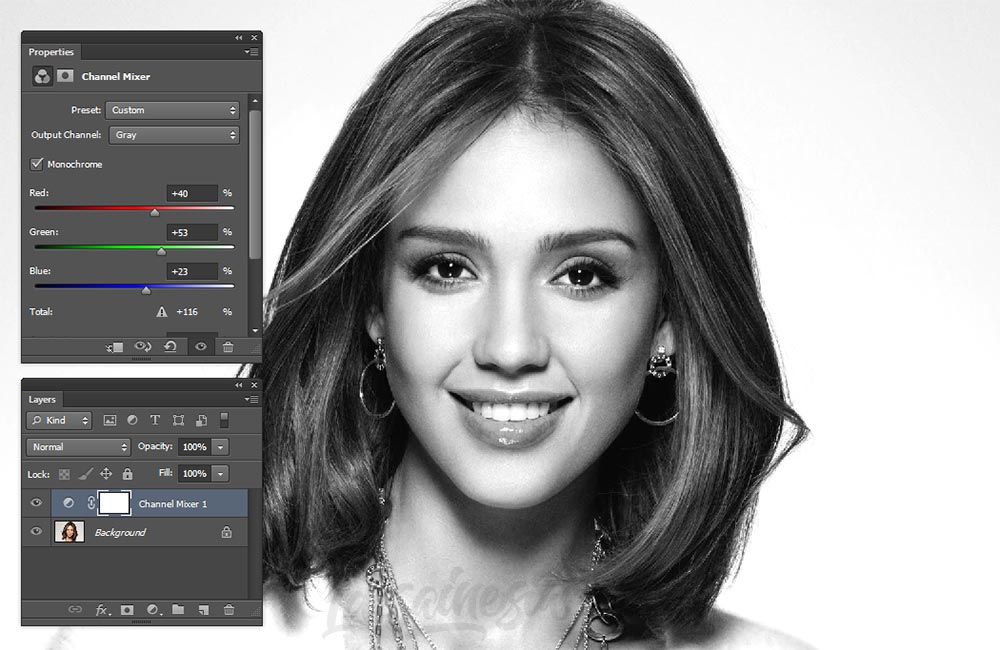
1. Membuat Foto Hitam Putih dengan Channel Mixer

Banyak cara membuat foto berwarna menjadi hitam putih dengan Photoshop.  Tapi jika Anda ingin membuat foto hitam putih yang lebih dramatis, Channel Mixer bisa menjadi salah satu pilihan.  Caranya klik: Layer>New Adjustment Layer>Channel Mixer atau bisa langsung diakses pada tombol adjustment layer di panel Layer.  Setelah terbuka, centang Monochrome pada dialog box tersebut.  Ada channel Red, Green, Blue yang bisa Anda geser ke kanan dan kiri sampe menemukan kontras terbaik sesuai selera.
bikin foto hitam putih photoshop

2. Cara Cepat Memutihkan Gigi

Entah karena pengaruh cahaya atau sebab tertentu, terkadang gigi yang putih terlihat menjadi kuning atau buram. Berikut ini cara mudah memutihkan gigi dengan Photoshop.
Klik Layer>New Adjustment Layer>Vibrance, turunkan nilainya menjadi -60.  Klik thumbnail Layer mask kemudian pada panel Properties klik Invert.
gigi putih dengan photoshop
Zoom in dan fokuskan pada area gigi. Pastikan warna foreground adalah putih. Selanjutnya pilih Brush Tool (B) yang soft dan kuaskan hanya pada area gigi yang akan diputihkan. Jika terlalu putih, Anda bisa menyesuaikan Opacity-nya untuk mendapatkan warna yang serealistis mungkin.
gigi putih dengan photoshop

3. Mengubah Warna dengan Cepat

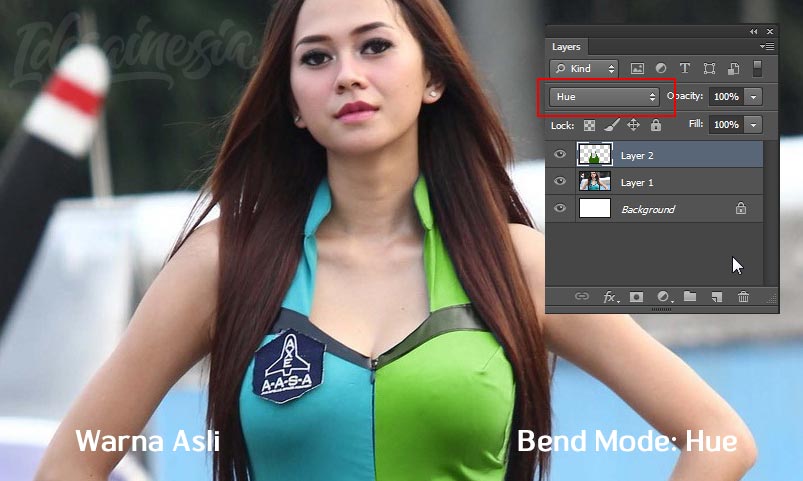
Ini hanya trik sederhana  bagaimana memaksimalkan penggunaan Blend Mode pada Photoshop.  Jika Anda ingin memanipulasi warna pada foto, misal warna baju, kaos, topi, mobil dll, maka cara ini bisa digunakan.
Dengan lasso Tool atau Pen Tool, buat seleksi diatas obyek yang ingin Anda ganti warnanya.  Isilah dengan warna yang Anda inginkan.  Atau Anda bisa juga langsung menggores warna menggunakan brush tool.  Kuncinya adalah mengubah Blend Mode menjadi ‘Hue‘ atau ‘Color‘.  Keduanya akan menghasilakan paduan warna yang berbeda.  Pilihlah yang paling disukai.
Ubah warna baju dengan photoshop

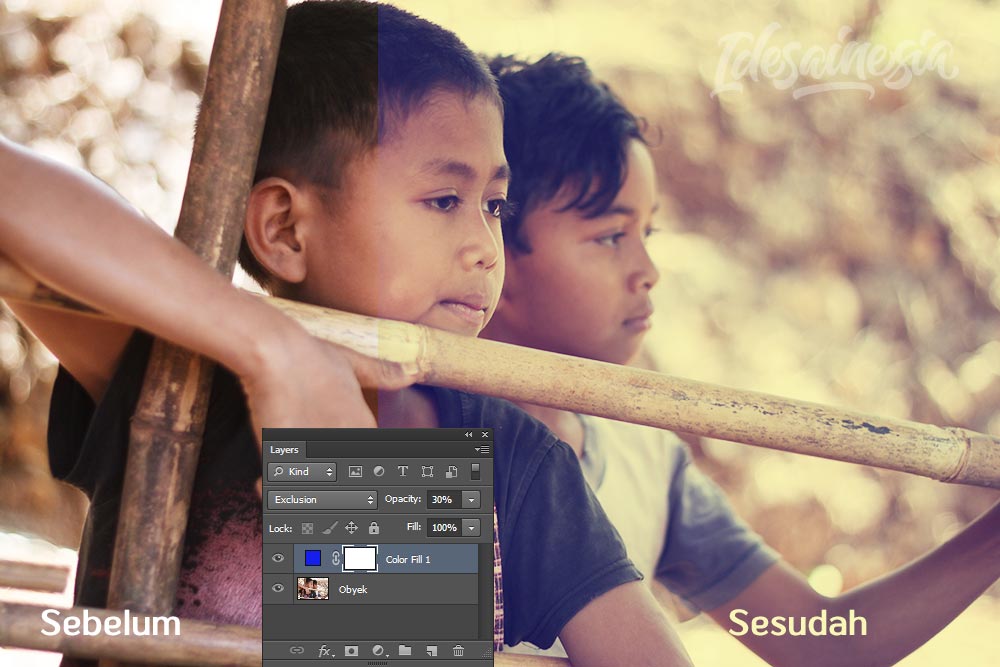
4. Membuat Foto Bernuansa Retro

Klik Layer>New Fill Layer>Solid Color (atau bisa langsung diakses di panel Layer) dan isikan dengan warna biru menyala. Ubah blend mode menjadi ‘Exclusion‘ dan turunkan Opacity menjadi 30% (atau sesuaikan dengan selera Anda).
retro style photoshop

5. Gambar Tersembunyi

Ada gambar tersembunyi atau yang lebih dikenal dengan sebutan Easter Egg pada pengaturan Interface pada Photoshop.  Bagaimana cara mengeluarkannya? Klik Edit>Preferences>Interface.  Tekan dan tahan Ctrl+Shift+Alt dan klik warna-warna pada kolom Color Theme bergantian.  Lihat apa yang terjadi.
Easter Egg Photoshop

6. Undo Undo Undo

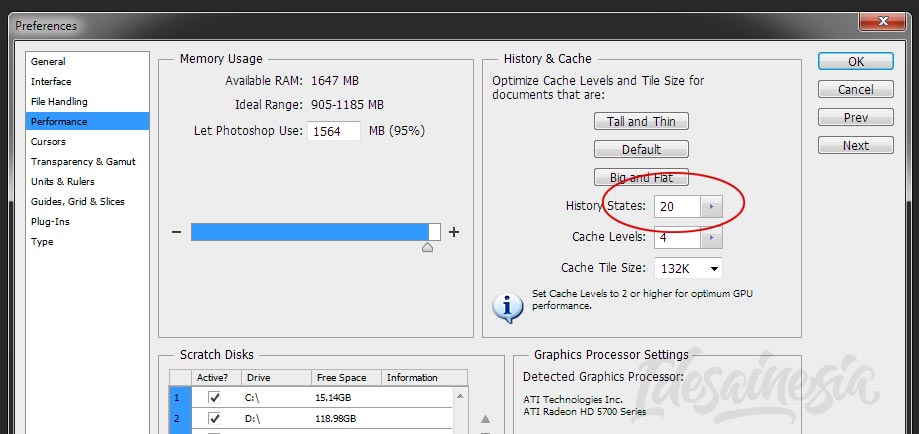
Jika default 20x undo masih kurang, Anda bisa menambahkannya hingga 1000x sehingga kita bisa klik Ctrl+Alt+Z sampai jempol kita bengkak.  Caranya: klik Edit>Preferences>Performance dan carilah kolom History States.  Masukkan jumlah yang Anda inginkan. Tapi ingat, semakin history yang Anda simpan bisa membuat Photoshop berjalan lebih lambat.
history states

7. Mengganti Satuan Ukuran Ruler

Mungkin suatu hari Anda bingung saat ingin mengganti satuan pengukuran ruler Photoshop.  Bisa jadi pekerjaan Anda menggunakan satuan centimeter sedangkan default-nya menggunakan pixel.  Bagaimana cara menggantinya? Jika belum keluar penggaris (Rulers)nya, klik View>Rulers.  Kemudian pada Rulers tersebut klik kanan dan pilihkan satuan yang ingin Anda gunakan.
ruler photoshop

8. Merge Layer menjadi Layer Baru

Pernah ga sekali waktu Anda menggunakan Photoshop dengan banyak layer; puluhan atau bahkan ratusan layer? Nah mungkin Anda berkeinginan menggabungkan (merge) seluruh layer tanpa merubah struktur layer yang sudah ada.  Tidak ada menu di Photoshop untuk melakukan ini, tapi ada hotkey tersembunyi yang bisa Anda gunakan yaitu Ctrl+Shift+Alt+E.
merge layer

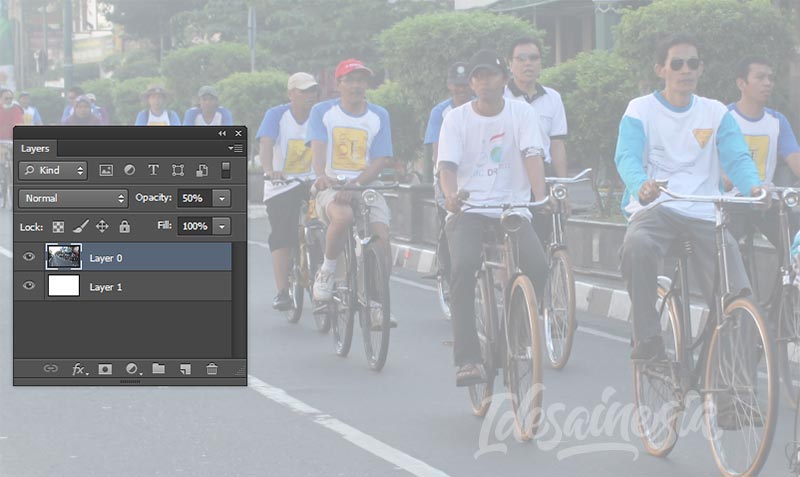
9. Mengganti Opacity Layer dengan Cepat

Untuk mengganti nilai opacity biasanya kita menggunakan slider pada panel layer.  Tahukan Anda ada ada hotkey untuk membuat lebih cepat mengganti opacity. Aktifkan Move Tool (V) lalu tekan sembarang angka pada keyboard. 1 akan mengubah opacity menjadi 10%, 2 mengubah opacity menjadi 20% dan seterusnya. Jika Anda menekan keyboard secara cepat, misal 27, maka opacity akan berubah menjadi 27%. Tekan 0 untuk mengembalikan opacity menjadi 100%.
opacity

10. Meluruskan Garis Horison

Jika Anda memiliki foto yang miring karena posisi memotret Anda yang tidak sejajar dengan garis horison, gunakan cara tercepat di Photoshop berikut ini. Klik Ruler Tool (I) lalu taris garis sejajar kemiringan obyek dalam foto yang ingin Anda luruskan. Lihat pada control bar diatas, klik tombol ‘Straighten Layer’.  Gunakan Crop Tool (C) untuk mengambil bagian foto yang terbaik.
meluruskan obyek pada photoshop

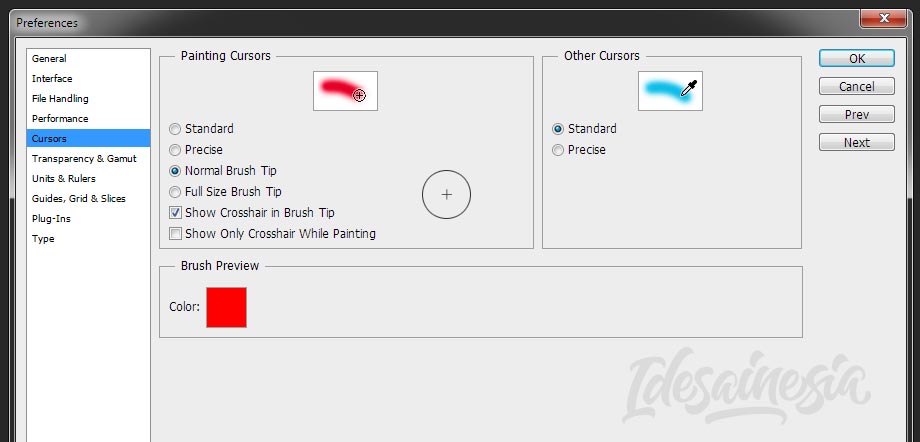
11. Melukis dengan Brush Tool

Ketika Anda melukis dengan Photoshop baik itu dengan mouse maupun tablet maka Anda perlu menambahkan crosshair (+) ditengah lingkaran brush agar sapuan kuas lebih tepat saat menggoreskan pada obyek tertentu sesuai keinginan kita.  Buka Preference dengan Ctrl+K atau Edit>Preferences.  Pilih Cursor pada menu disamping kiri. Lalu pilih Normal Brush Tip dan centang pada tulisan Show Crosshair in Brush Tip.
crosshair photoshop

12. Duplikasi Cepat

Anda bisa dengan cepat menggandakan (menduplikasi) layer bahkan layer style juga hanya dengan klik kiri mouse, tekan dan tahan lalu tarik atau geser sambil menekan tombol Alt. Sudah gitu aja.

13. Memberi Warna Teks dan Layer dengan Cepat

Anda bisa dengan cepat memberi warna pada teks, layer, shape layer, solid color adjusment menggunakan warna pada foreground (warna yg diatas).  Caranya, aktifkan layer yang dimaksud lalu tekan Alt+Backspace/Delete.

14. Trik Layer Mask

Anda pasti tahu cara menambahkan thumbnail mask pada layer, yaitu dengan menekan tombol Add layer mask pada panel Layers.  Secara default, layer mask akan berisi warna putih.  Lalu jika Anda ingin mengisinya dengan warna hitam agar obyek disembunyikan? Sederhana, tekan dan tahan Alt sambil mouse mengklik tombol Add layer mask.

15. Trik Memindah atau Memilih Layer dengan Cepat

Mungkin saja suatu ketika Anda bosan memegang mouse tapi ingin memindah layer keatas atau kebawah. Caranya, pilih layer yang akan dipindahkan, tekan dan tahan Ctrl sambil menekan tombol square brackets/tanda kurung besar [ ]. Square bracket kiri akan memindahlan layer ke bawah dan square bracket kanan akan memindah ke atas.
Sedangkan untuk memilih layer atas atau bawah, Anda hanya perlu tekan dan tahan Alt sambil menekan square bracket kanan atau kiri.

Nah demikianlah beberapa tips dan trik Photoshop yang bisa terurai pada kesempatan ini. Semoga berguna dan bisa menambahnya dikesempatan lain.

SYSTEM ANALYST


1. BUSINESS PROCESS

Untuk menggunakan sistem ini, admin harus terlebih dahulu login menggunakan username dan password yang telah terdaftar. Setalah berhasil login ke dalam sistem, admin terlebih dahulu membuat membuat data-data divisi yang ada di dalam perusahaan, dengan cara meng-klik menu account kemudian pilih division. Kemudian klik button add division, setelah itu admin memasukkan data divisi seperti nama divisi, lokasi, dan deskripsi singkat divisi, lalu klik-submit. Setelah berhasil membuat data divisi, admin akan membuatkan account untuk karyawan, dengan cara membuka menu account kemudian memilih menu employee. Kemudian admin memasukkan data – data karyawan yaitu nama, username, password, divisi karyawan, alamat, no. telephone, foto, email, KTP, dan tanggal lahir. Setelah admin sudah membuatkan akun karyawan, selanjutnya admin akan membuat project, sesuai dengan project – project yang sedang dikerjakan. Untuk membuat project, admin meng-klik menu new project. Kemudian akan muncul pop-up untuk admin meng-input data – data project seperti nama project, tugas (task) untuk setiap divisi, notes (catatan jika diperlukan), menentukan tanggal jatuh tempo project memasang alarm dan set pin project jika memang dibutuhkan, kemudian klik save.
Jika terdapat perubahan dalam suatu divisi, admin bisa melakukan update divisi. Dimulai dengan meng-klik menu account kemudian pilih division. Jika ingin melakukan perubahan informasi mengenai suatu divisi, admin bisa meng-klik divisi yang ingin dirubah kemudian klik tombol edit. Kemudia akan muncul pop-up di mana admin bisa mengisi informasi terbaru suatu divisi. Jika ingin menghapus suatu divisi, klik divisi yang ingin dihapus, setelah itu klik tombol delete. Untuk akun karyawan, karyawan bisa melakukan sendiri perubahan atau update informasi data diri, seperti merubah password dan username yang diberikan oleh admin pada saat membuatkan akun karyawan. Untuk melalukan update account, karyawan meng-klik gambar foto profile dan memilih menu edit profile. Setelah itu karyawan memasukan data – data yang ingin dirubah, dan klik save. Selain karyawan sendiri, admin juga bisa meng-update data – data informasi karyawan, dan melakukan reset account, jika karyawan lupa username dan password. Untuk update akun karyawan, admin akan membuka menu karyawan, klik karyawan yang ingin di-update datanya, kemudia klik tombol edit. Admin juga bisa menghapus data karyawan jika karyawan sudah pindah atau berhenti, dengan cara mengklik tombol delete.
Untuk karyawan yang ingin melihat project, terlebih dahulu login ke sistem, kemudian daftar project – project yang ada akan tersedia di halaman home. Karyawan juga bisa melakukan pencarian project dengan cara memasukkan nama project pada search box. Setelah karyawan memilih project, akan muncul tugas – tugas (task) yang harus dikerjakan sesuai dengan divisi masing – masing. Karyawan juga bisa saling berkomunikasi via live chat yang tersedia, dengan cara meng-klik menu live chat, untuk mempermudah komunikasi antar karyawan. Jika karyawan sudah menyelesaikan salah satu tugas yang ada, karyawan bisa membuka project yang sedang dikerjakan, dan memberi checklist pada tugas yang sudah selesai dikerjakan. Project akan langsung terupdate dan progress bar akan bertambah, untuk memberikan informasi perkembangan project tersebut. Jika ternyata tugas (task) yang dikerjakan belum benar – benar selesai, admin bisa merubah status task tersebut kembali seperti semula, dengan cara membuka file project dan memilih task yang belum selesai. Jika mendekati tanggal deadline, project masih belum juga selesai, maka akan muncul alarm peringatan.
Jika semua tugas sudah selesai, admin akan melakukan verifikasi kembali tugas – tugas tersebut. Jika semua tugas sudah benar – benar selasai, maka admin akan mengubah status project tersebut menjadi complete dan project akan tersimpan di bagian completed project. Pada halaman home, juga tersedia menu report untuk admin dan direktur melihat project report.
  
2. ACTIVITY DIAGRAM


3. USE CASE DIAGRAM


4. USE CASE DESCRIPTION

Input Project
Use Case Name:
Input project.
Scenario:
Admin membuat sebuah project.
Triggering event:
Mendapat project baru.
Brief descriptions:
Admin membuat project yang berisi tugas yang harus dikerjakan setiap divisi.
Actors:
Admin.
Related use cases:

Stakeholders:
Admin, Karyawan.
Preconditions:
Data project tersedia
Postconditions:
Project telah dibuat.
Flow of activities:
Actor
System
1. Meng-click tombol new project.
2. Memasukkan nama project.
3. Memasukkan tugas setiap divisi.
4. Memasang alarm.
5. Save.
1.1 Display template project.
2.1 Input nama project.
3.1 Input tugas divisi.
4.1 Set alarm
5.1 Validasi
5.2 Save
Exception conditions:


Create account.
Use Case Name:
Create account.
Scenario:
Membuat akun karyawan.
Triggering event:
Ada karyawan baru masuk.
Brief descriptions:
Admin membuatkan akun untuk karyawan yang baru masuk.
Actors:
Admin.
Related use cases:

Stakeholders:
Admin, Karyawan.
Preconditions:
Karyawan belum memiliki account.
Postconditions:
Akun karyawan telah dibuat dan tersimpan.
Flow of activities:
Actor
System
1. Menginput data karyawan.
2. Menentukan divisi karyawan.

3. Save.
1.1 Merekam data karyawan.
2.1 Merekam divisi karyawan.
2.2 Membuat akun karyawan.
3.1 Validasi.
3.2 Save.
Exception conditions:
1. Data karyawan sudah ada.


Create division.
Use Case Name:
Create division.
Scenario:
Membuat divisi.
Triggering event:
Menentukan divisi karyawan.
Brief descriptions:
Admin membuatkan divisi sesuai dengan divisi yang ada di perusahaan.
Actors:
Admin.
Related use cases:

Stakeholders:
Admin, Karyawan.
Preconditions:
Divisi belum tersedia.
Postconditions:
Divisi telah dibuat.
Flow of activities:
Actor
System
1. Menginput nama divisi.
2. Submit divisi.
3. Save.
1.1 Mengecek nama divisi.
2.1 Membuat divisi.
3.1 Validasi.
3.2 Save.
Exception conditions:
1. Divisi sudah ada.


Copyright © 2013 Er_magazine